Cómo usar la función Galaxy Avatar en tus dispositivos Samsung Galaxy
Crea tu versión digital con Galaxy Avatar
Dale un toque más divertido y personal a tus conversaciones con Galaxy Avatar. Esta función te permite crear un avatar digital inspirado en tus rasgos faciales para expresarte de una forma única y creativa.
Personaliza cada detalle de tu personaje, desde el rostro y el estilo hasta la ropa y los accesorios, para reflejar tu personalidad en cada interacción. Además, puedes generar stickers exclusivos, compartirlos en tus aplicaciones favoritas y crear fotos o videos dinámicos con expresiones y movimientos realistas.

Notas:
- Las imágenes utilizadas son simuladas con fines ilustrativos y la interfaz de usuario real puede variar según la versión del sistema operativo, el modelo del dispositivo, la región, etc.
- Las características pueden variar según la versión del software, el modelo del dispositivo, la región, etc.
Beneficios destacados
- Crea un avatar personalizado basado en tu apariencia.
- Personaliza rostro, vestimenta, accesorios y estilo visual.
- Diseña stickers exclusivos para chats y redes sociales.
- Captura fotos y videos divertidos con diferentes modos interactivos.
- Comparte contenido creativo con amigos y familiares.
- Acceso rápido desde la pantalla de aplicaciones compatible.
Con Galaxy Avatar, tu dispositivo Galaxy se convierte en una herramienta de expresión digital que hace que cada mensaje, foto y video tenga un toque más personal, creativo y entretenido.
La función Avatar de Galaxy crea tu avatar reconociendo tus rasgos faciales y convirtiéndolos en una versión tipo dibujo animado. Sigue los pasos a continuación para crear una versión avatar de ti mismo.


Paso 1. Abre Ajustes > Toca Funciones avanzadas.


Paso 2. Toca Avatar de Galaxy.
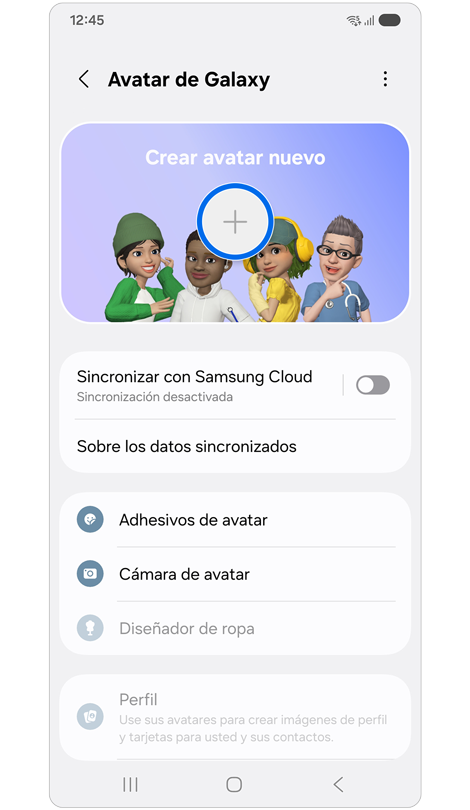
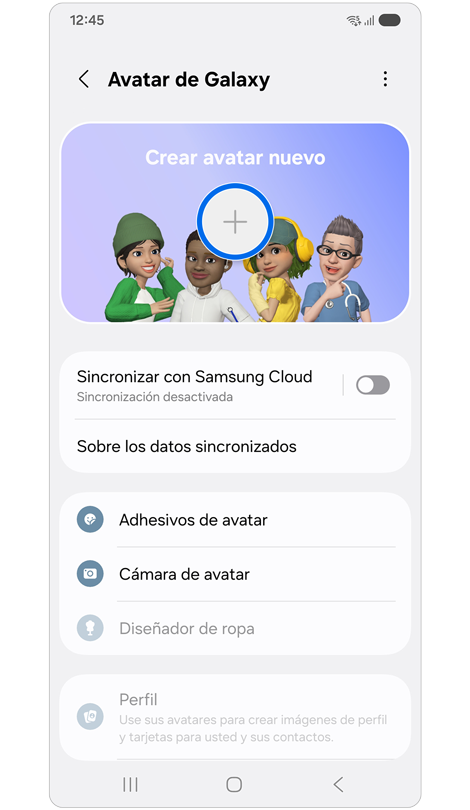
Paso 3. Toca el ícono Más (+).
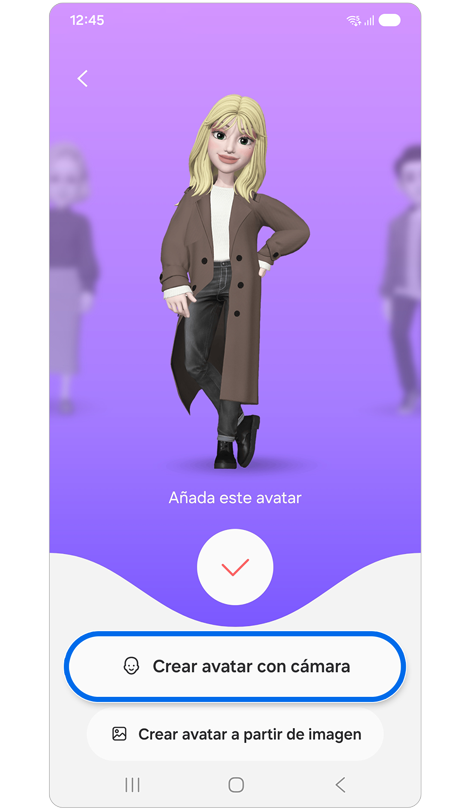
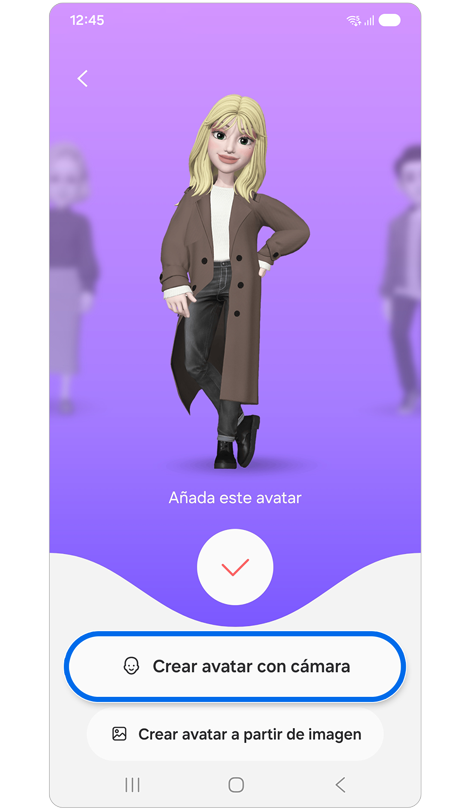
Paso 4. Toca Crear avatar con cámara.
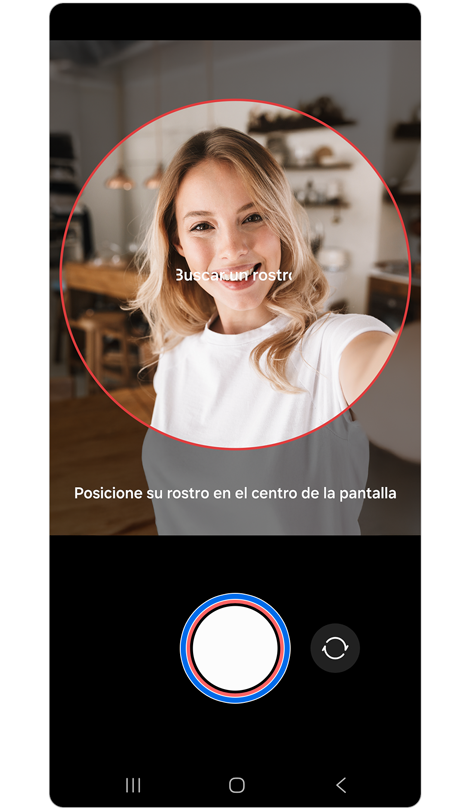
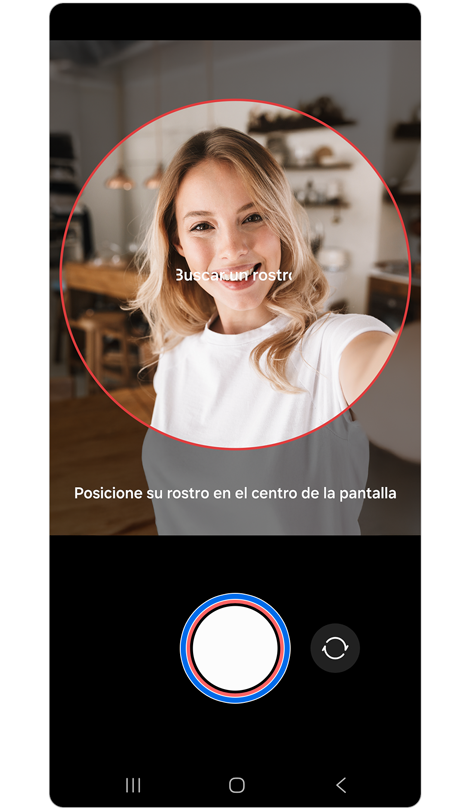
Paso 5. Coloca tu cara en el centro de la pantalla > Toca el botón Capturar.


Paso 6. Selecciona tu tipo de cuerpo preferido > Toca Siguiente.


Paso 7. Toca los iconos de Cara, Maquillaje, Ropa o Accesorios en la parte inferior de la pantalla para personalizar las características de tu avatar > Toca Guardar.
Puedes crear pegatinas personalizadas para enviar en mensajes o usar en redes sociales añadiendo fondos, expresiones faciales y movimientos a tu avatar de Galaxy.
Crear pegatinas de avatar


Paso 1. Abre la función Avatar de Galaxy > Toca Adhesivos de Avatar.
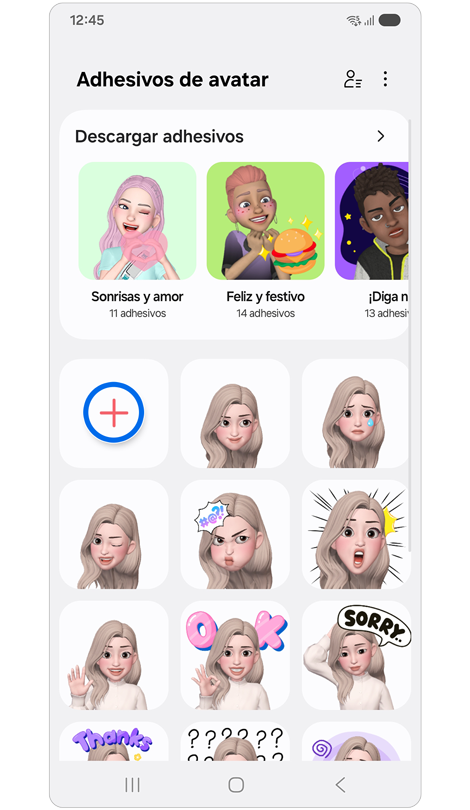
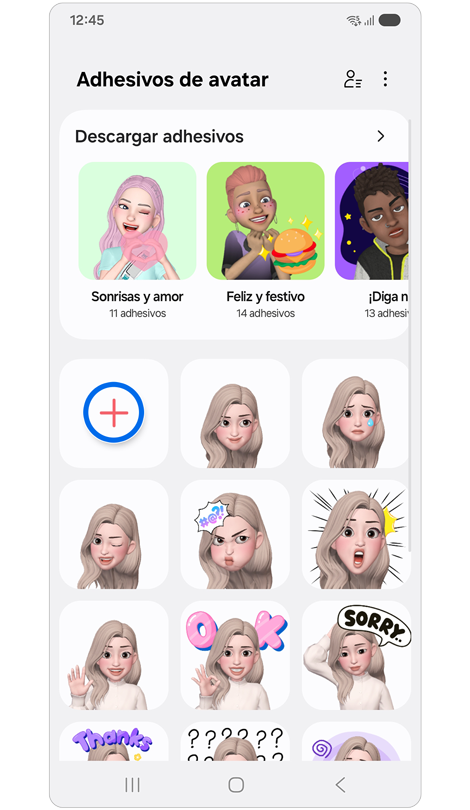
Paso 2. Toca el botón Más (+).


Paso 3. Personaliza tu pegatina > Toca Guardar.
Enviar adhesivos de avatar en mensajes
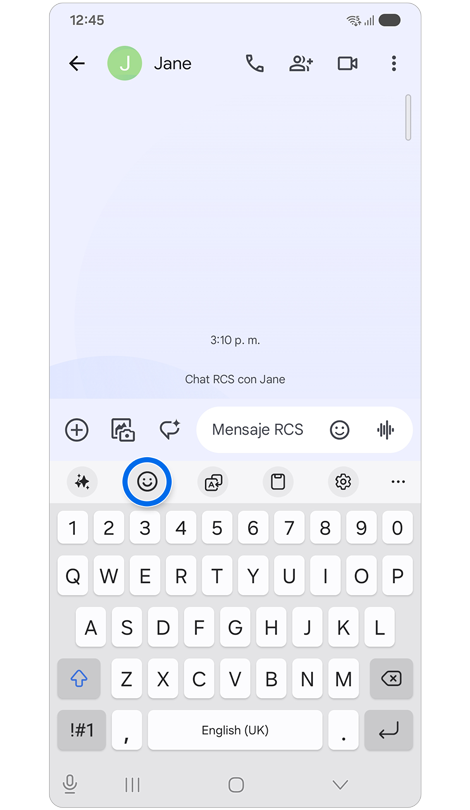
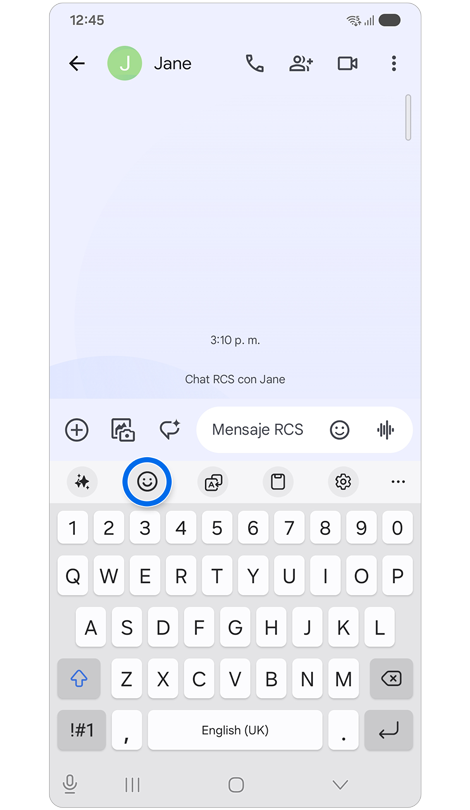
Paso 1. Toca el ícono de Emoticón en tu aplicación de mensajería.
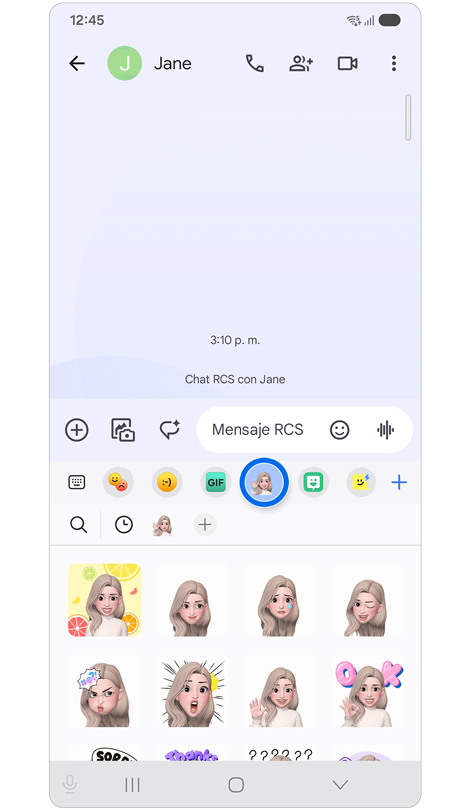
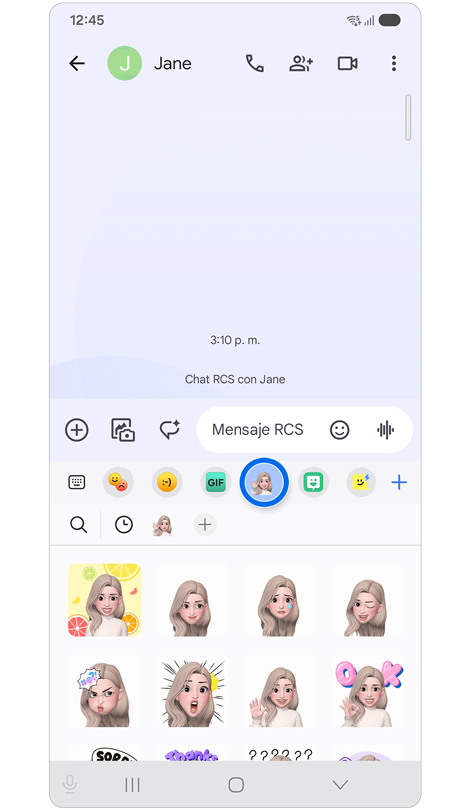
Paso 2. Toca el icono de Avatar de Galaxy > Selecciona una pegatina de avatar.
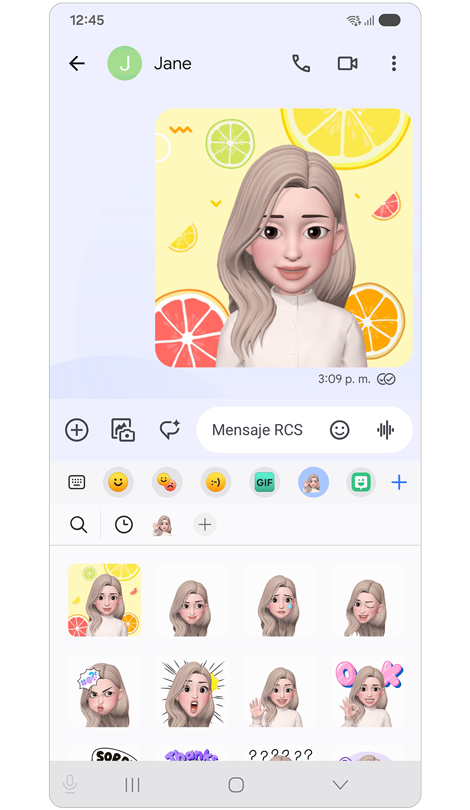
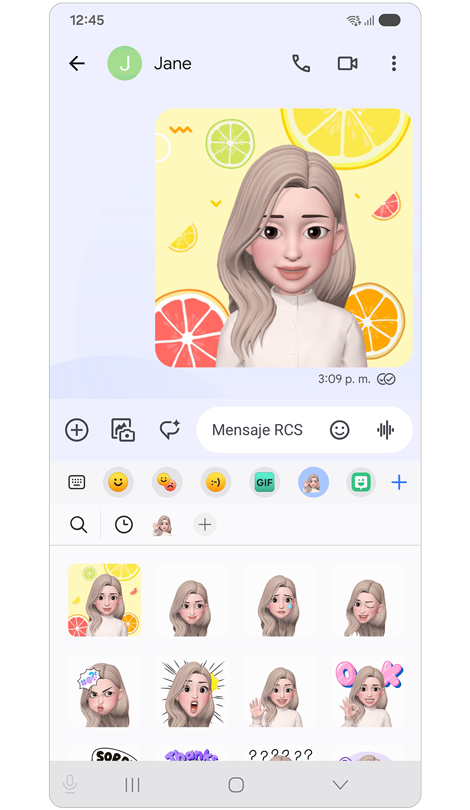
Paso 3. Envía un mensaje.
Puedes tomar fotos y videos con tu Avatar de Galaxy usando los siguientes modos de foto:
- ESCENA: El avatar imita tus expresiones faciales. También puedes cambiar la imagen de fondo.
- MÁSCARA: La cara del avatar aparece sobre tu cara para que parezca que llevas una máscara.
- ESPEJO: El avatar imita tus movimientos corporales.
- JUGAR: El avatar se mueve sobre un fondo real.


Paso 1. Abre la función Avatar de Galaxy > Toca Cámara de Avatar.
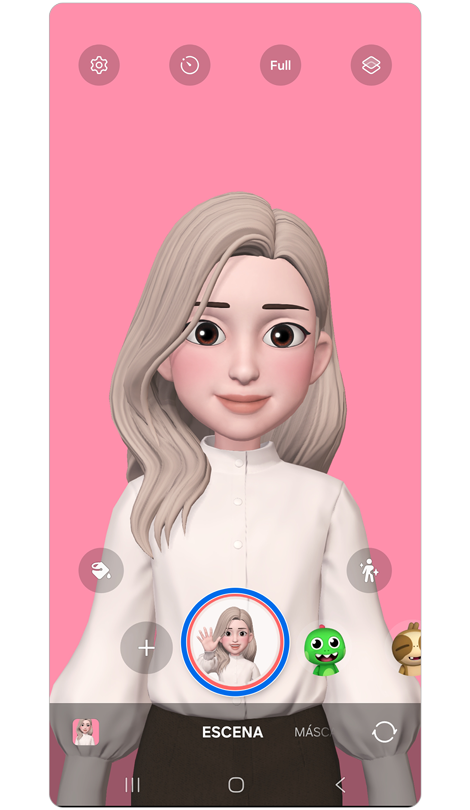
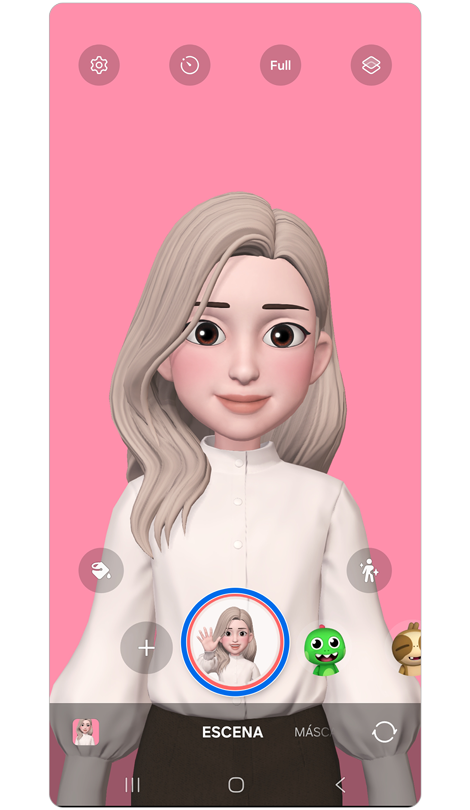
Paso 2. Selecciona tu Avatar Galaxy y el modo que deseas usar > Toca el ícono del Avatar para tomar una foto o mantén presionado el icono para grabar un video.
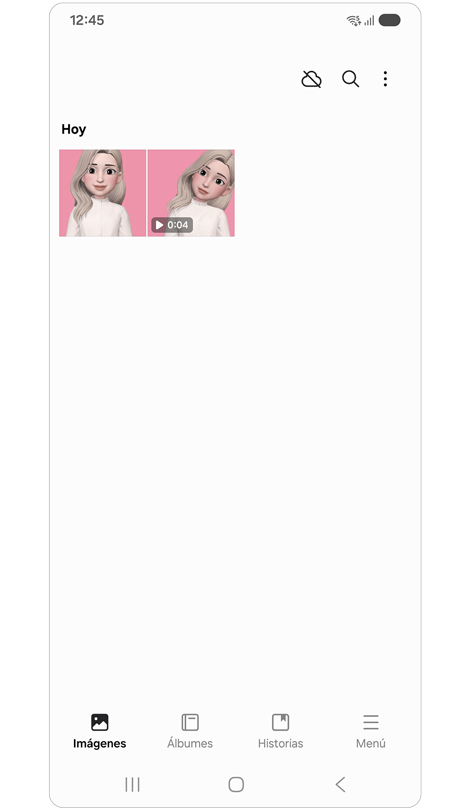
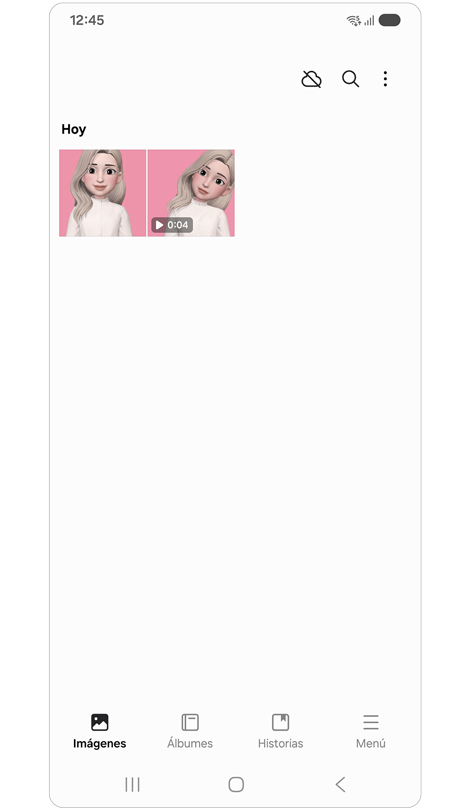
Paso 3. Ve y comparte tus fotos y vídeos desde la Galería.
Nota: Es posible que la función de cámara de avatar no esté disponible en ciertos modelos.
Puedes acceder rápidamente a la función Avatar de Galaxy en la pantalla de aplicaciones configurando esta función para que sea visible en la pantalla de aplicaciones.
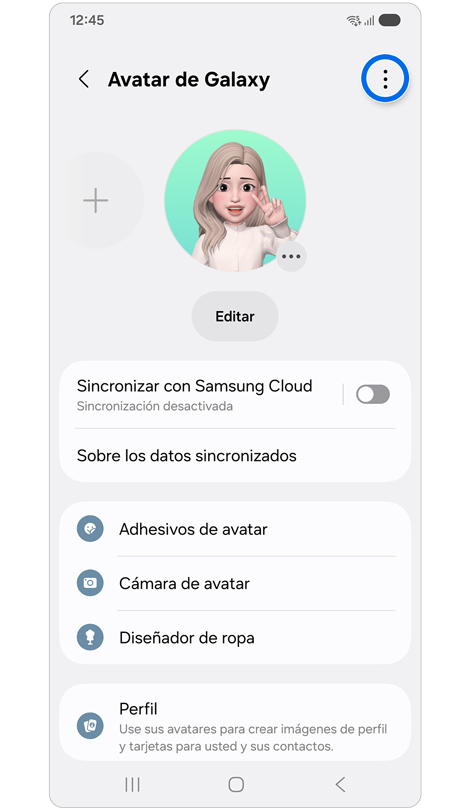
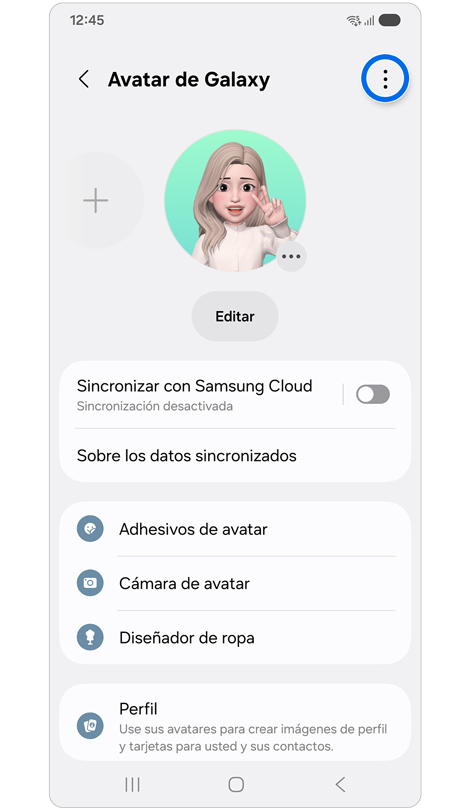
Paso 1. Abre la función Avatar de Galaxy > Toca Más opciones (tres puntos verticales) en la esquina superior derecha.


Paso 2. Toca Ajustes.


Paso 3. Toca el interruptor para habilitar Mostrar Avatar de Galaxy en aplicaciones.
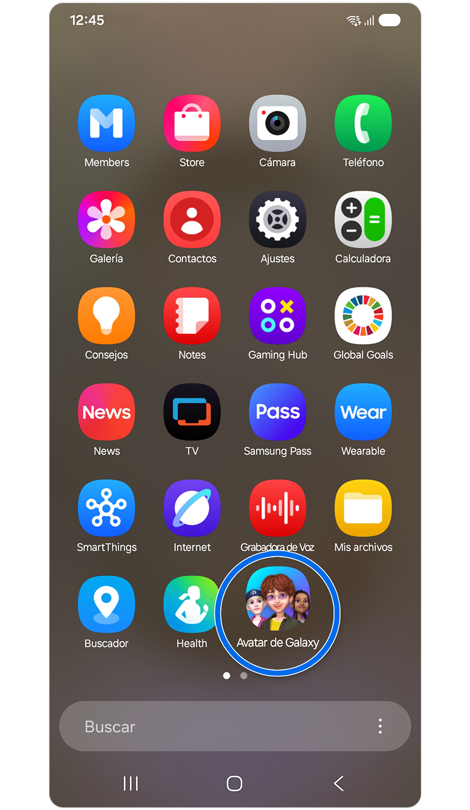
Paso 4. Puedes acceder a Avatar de Galaxy desde la pantalla de Apps.
Si tienes dificultades con tu dispositivo móvil, tableta o wearables de Samsung, puedes enviarnos una pregunta en la aplicación Samsung Members.
Esto nos permite observar más de cerca lo que está sucediendo. Los datos son anónimos y solo se conservan durante la investigación. Obtén más información sobre cómo enviar un informe de error a través de Cómo usar la aplicación Samsung Members

Gracias por tus comentarios
Por favor, responde todas las preguntas.
Contáctanos
WhatsApp
![]()
![]()


de 08:00 a 21:00 hrs.
LiveChat
![]()
![]()


de 08:00 a 21:00 hrs.
Soporte a Clientes
Habla con nuestros expertos, en un horario de Lunes a Viernes de 9:00 a 20:00 horas.
Soporte presencial
Soporte B2B
(Atención Empresarial)
Comunícate con nuestros expertos.
Atención de 08:00 a 19:00 Horas, Lunes a Sábado.
Asistencia general, soporte técnico y seguimiento de reportes.