Cómo deshabilitar la pantalla de bloqueo dinámico en tu teléfono Galaxy

Personaliza tu Galaxy con una pantalla de bloqueo siempre renovada
Dale un toque diferente a tu smartphone con la Pantalla de Bloqueo Dinámica. Esta función actualiza automáticamente las imágenes de tu pantalla de bloqueo con fotografías atractivas de distintas categorías, manteniendo tu dispositivo con un aspecto fresco y moderno.
Beneficios principales
- Renueva la apariencia de tu teléfono de forma automática.
- Disfruta de imágenes de alta calidad que cambian periódicamente.
- Personaliza tu experiencia visual según tus preferencias.
- Activa o desactiva la función fácilmente desde la configuración del dispositivo.
- Mantén tu pantalla de bloqueo siempre atractiva y actualizada.
Si prefieres una experiencia más sencilla y sin cambios automáticos, puedes desactivar la Pantalla de Bloqueo Dinámica en pocos pasos desde los ajustes de tu Galaxy. Así tendrás el control total sobre la imagen que aparece al encender tu dispositivo.
La configuración es rápida, intuitiva y diseñada para que adaptes tu smartphone a tu estilo personal en cualquier momento
Antes de probar las recomendaciones a continuación, asegúrate de verificar si el software de tu dispositivo y las aplicaciones relacionadas están actualizadas a la última versión. Para actualizar el software de tu dispositivo móvil, sigue estos pasos:
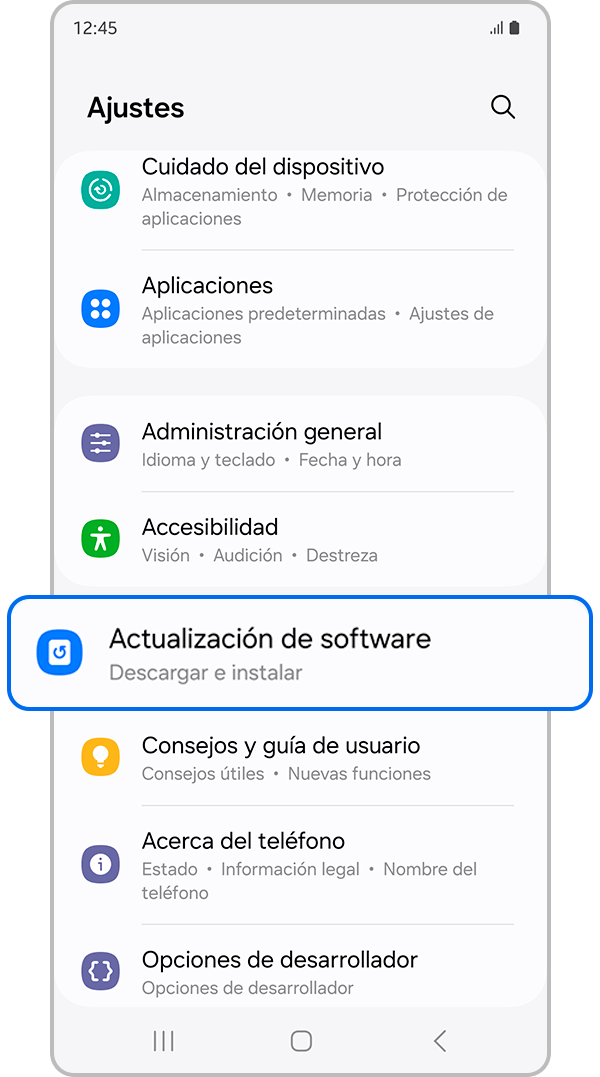
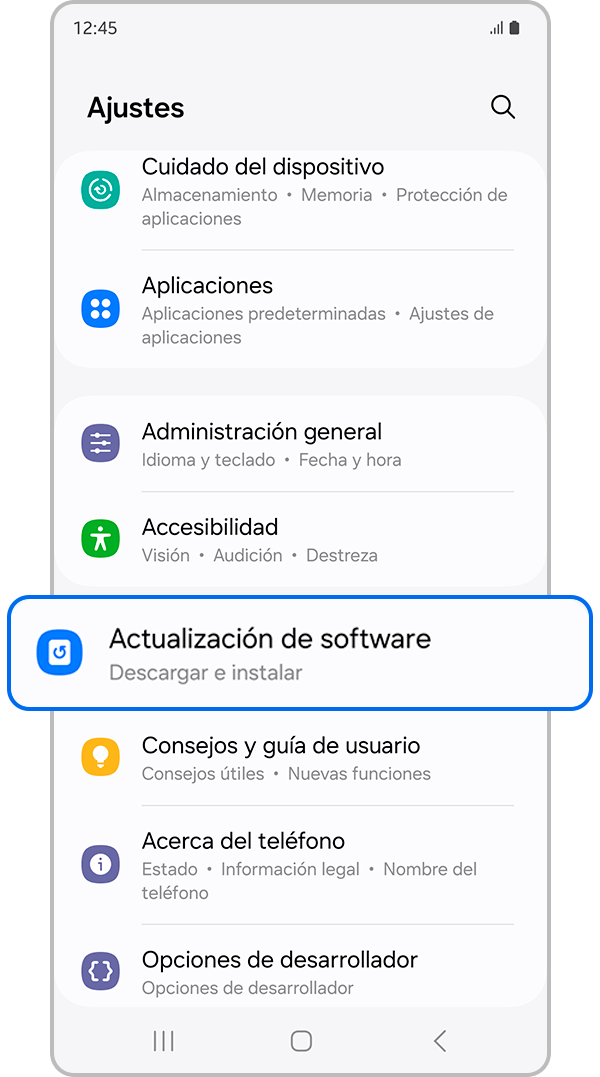
Paso 1. Ve a Ajustes > Actualización de software.
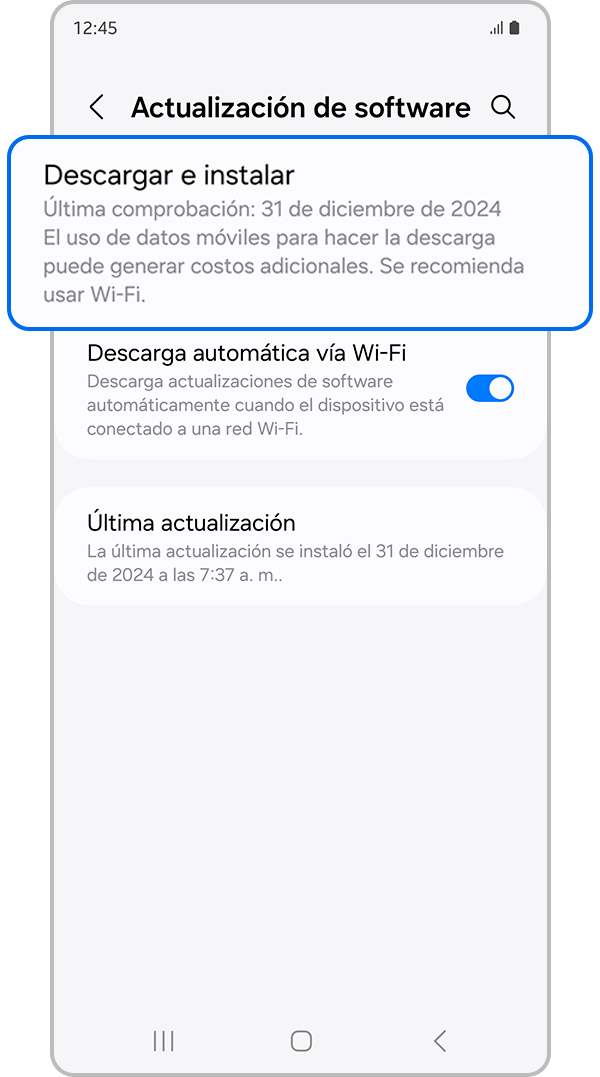
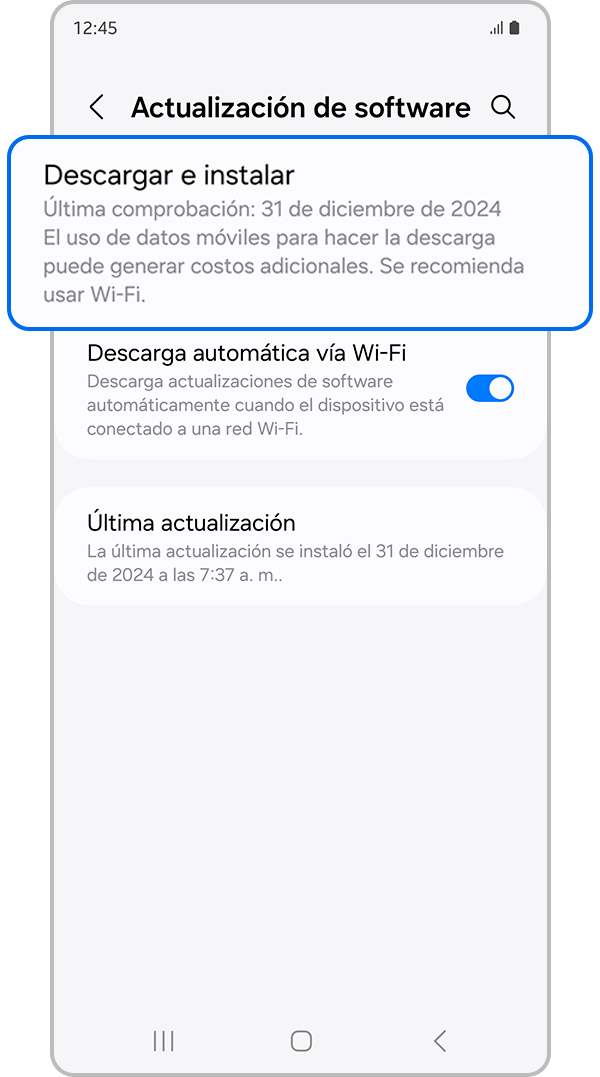
Paso 2. Toca Descargar e Instalar.
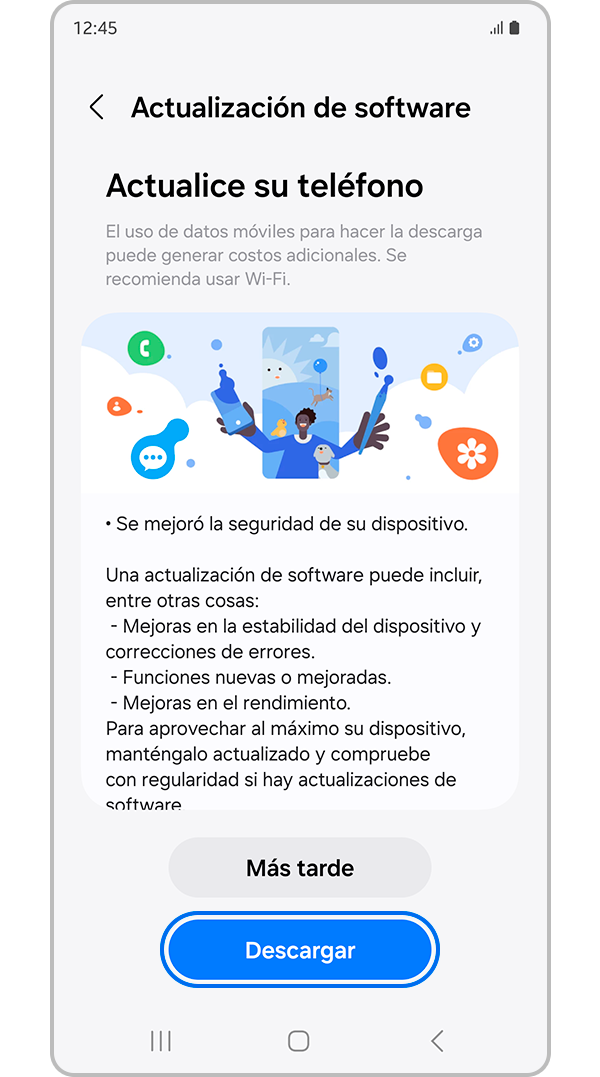
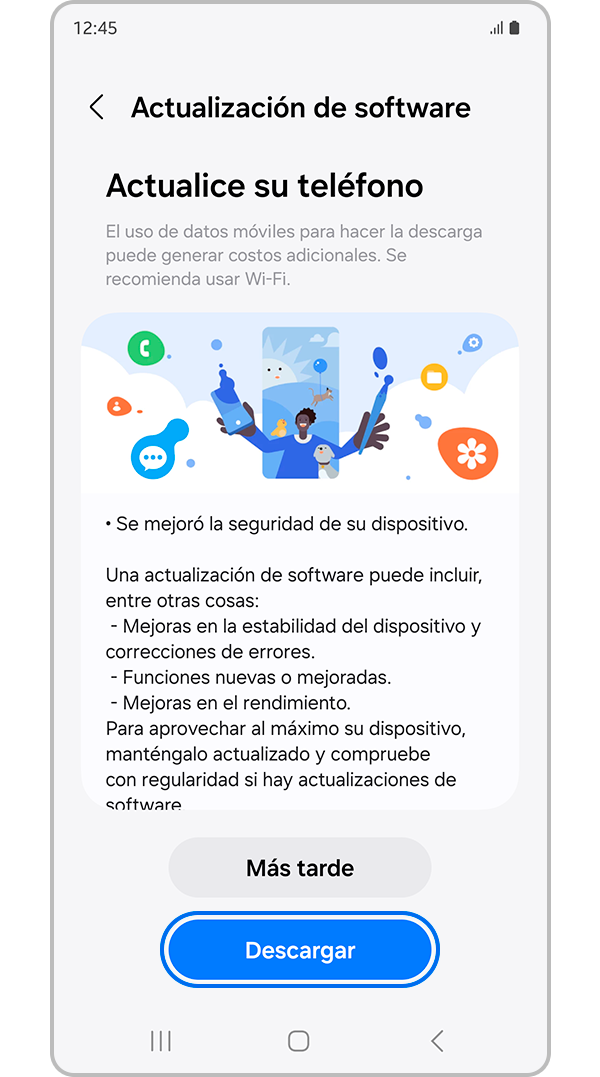
Paso 3. Selecciona Descargar.
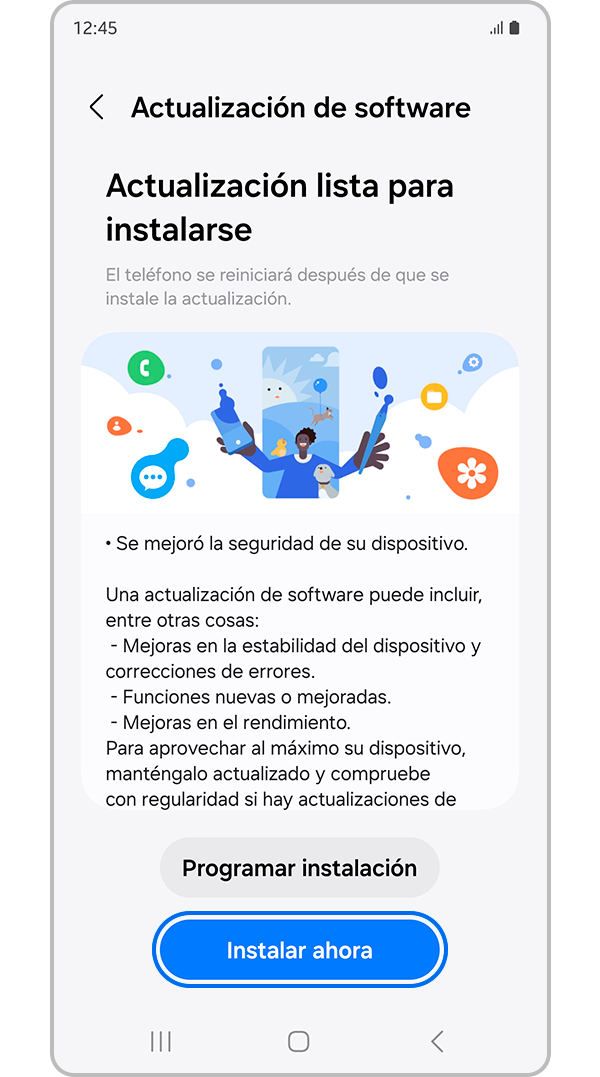
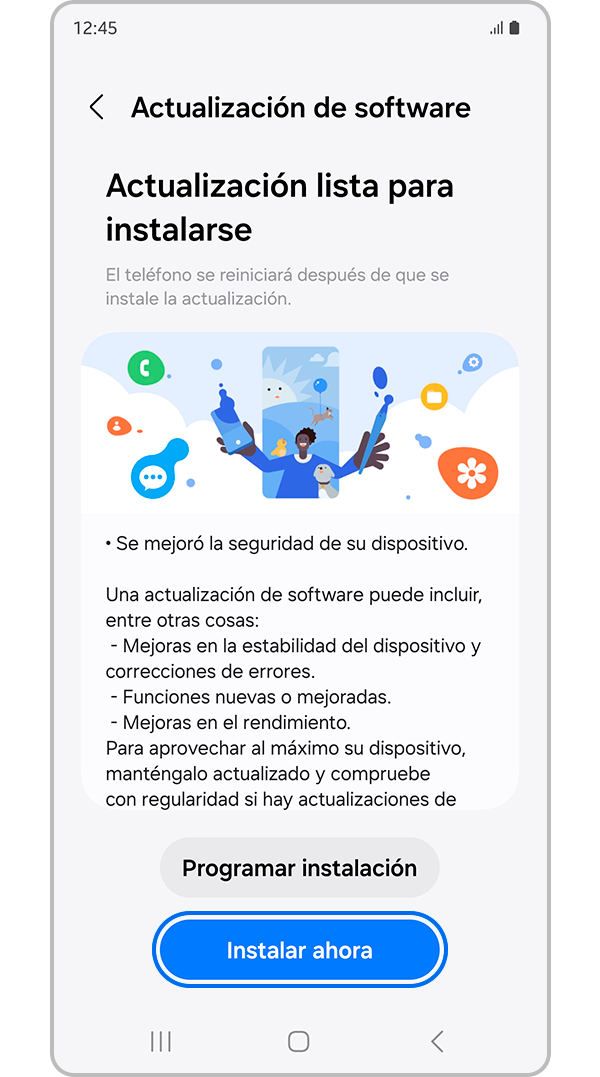
Paso 4. Toca Instalar ahora.
Una pantalla de bloqueo dinámico puede mantener tu pantalla de bloqueo actualizada todo el tiempo, pero es posible que desees desactivarla porque obtienes una página no deseada cada vez que intentas desbloquearla. Sigue los pasos a continuación para desbloquear la pantalla de bloqueo dinámico.
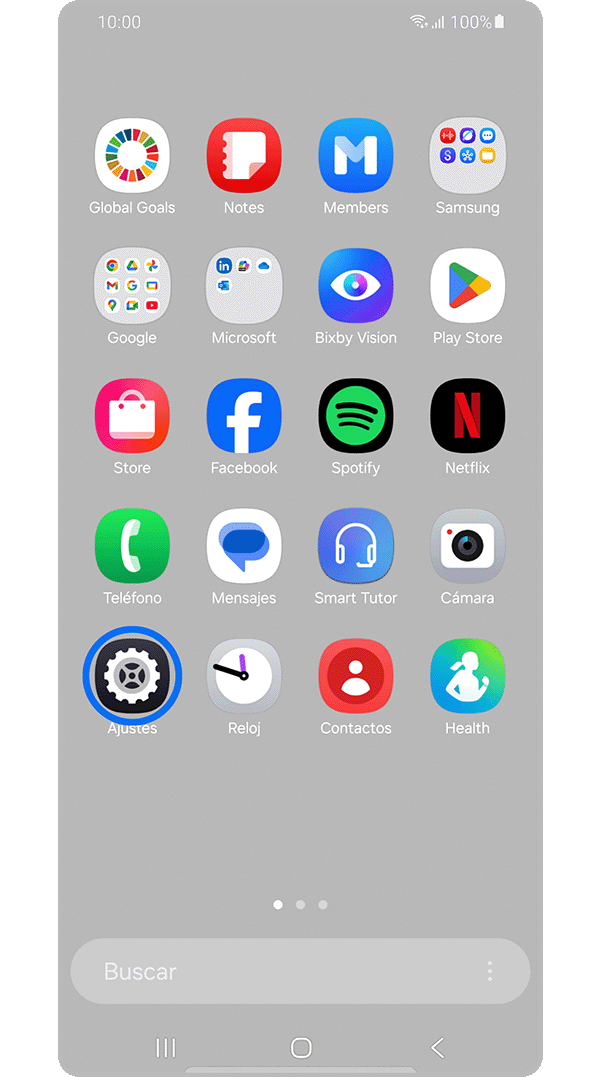
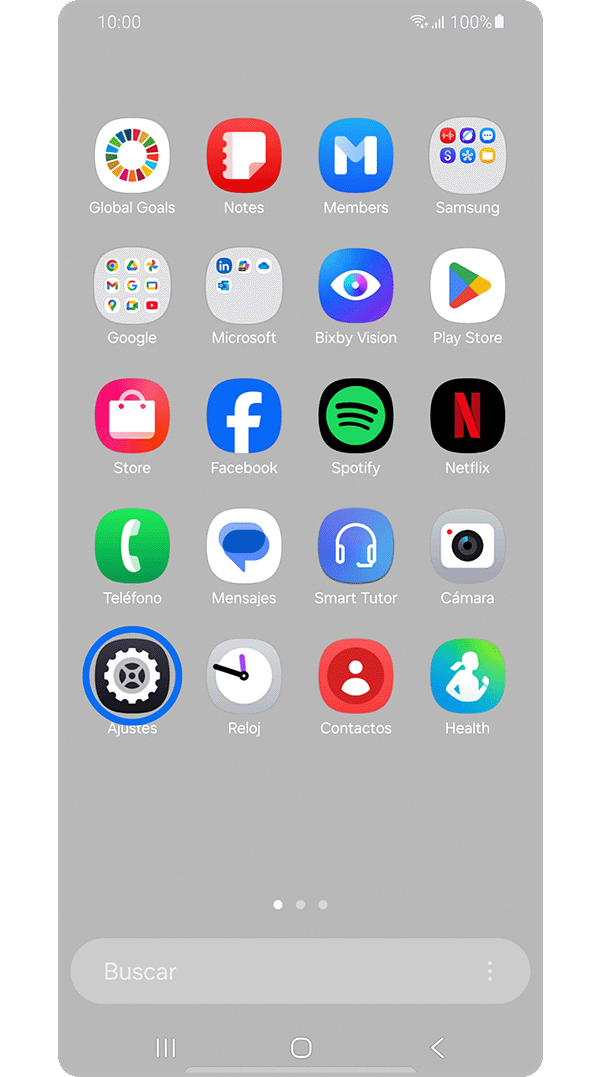
Paso 1. Ve a Ajustes.


Paso 2. Selecciona Fondo de pantalla y estilo.
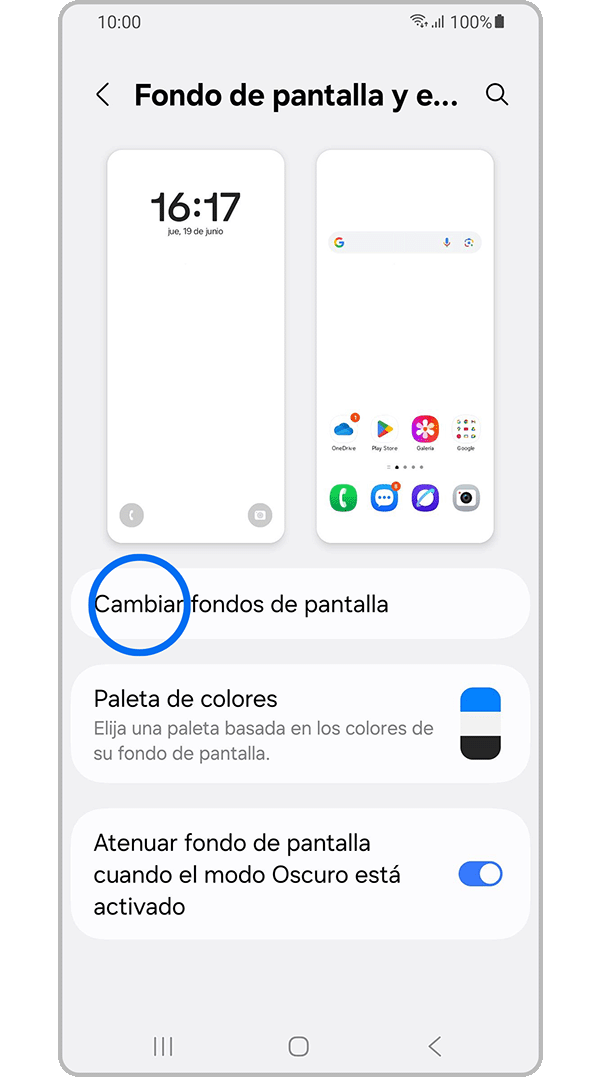
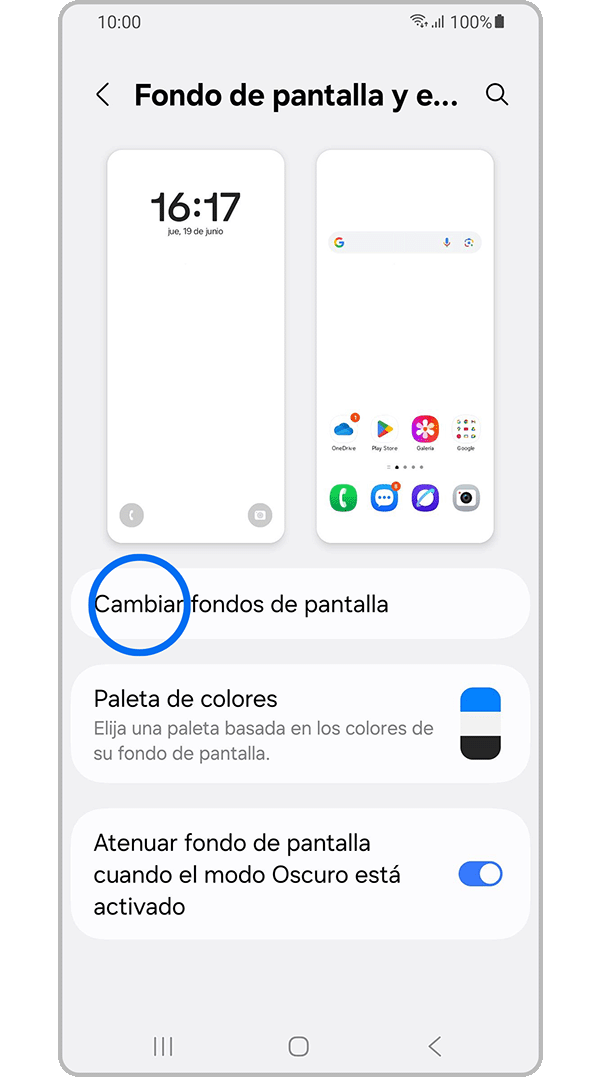
Paso 3. Ve a Cambiar fondos de pantalla.
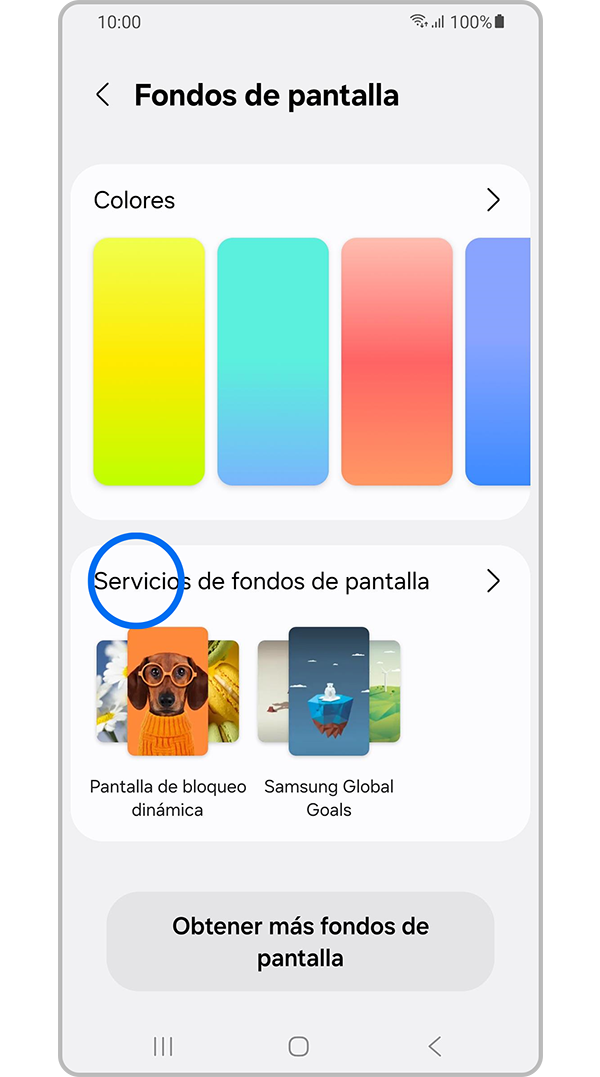
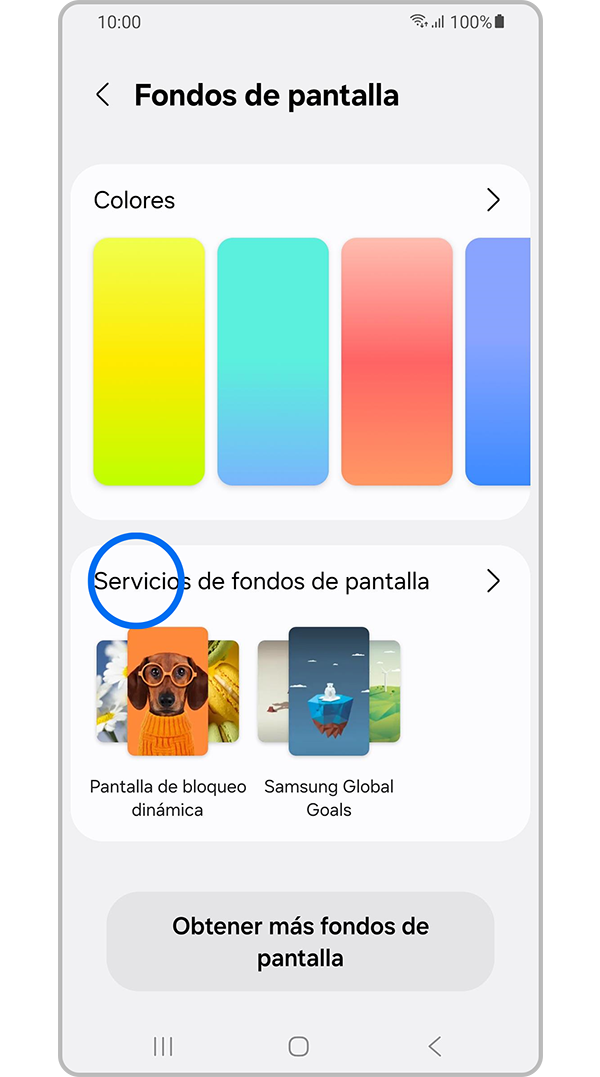
Paso 4. Desliza hacia arriba y selecciona Servicios de fondos de pantalla.
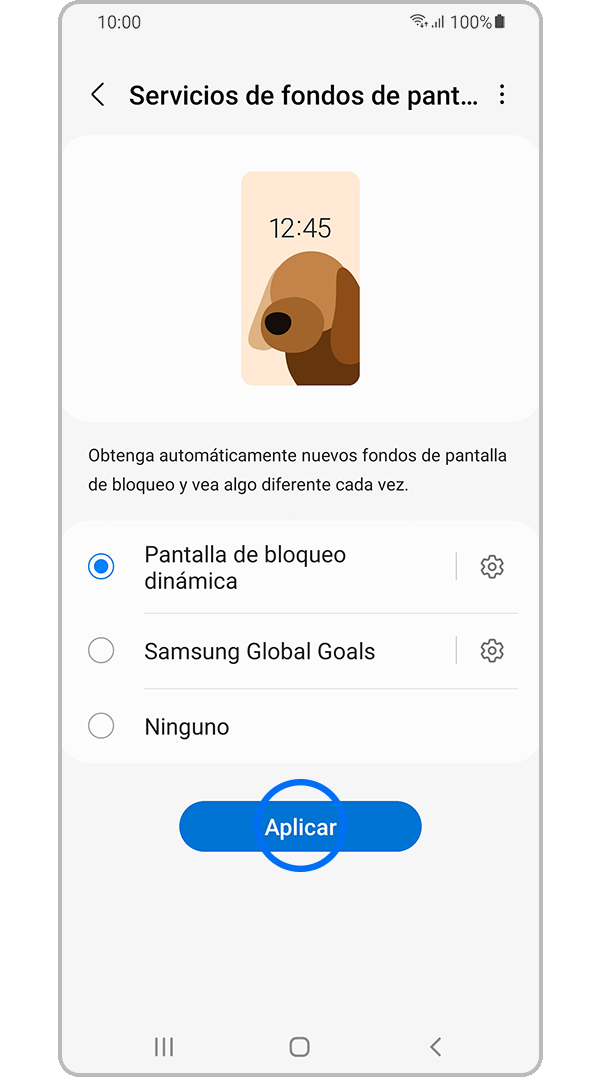
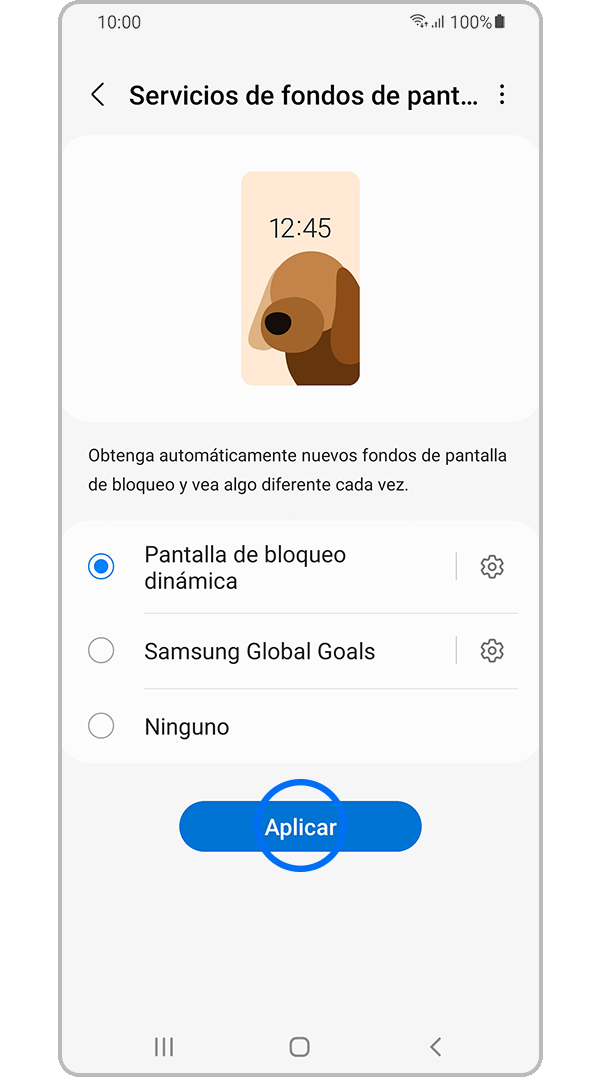
Paso 5. Selecciona Pantalla de bloqueo dinámica y posteriormente Aplicar


Paso 6. Descarga la categoría que más te guste.
Ahora la imagen de la pantalla de bloqueo cambiará cada vez que encienda la pantalla.
Con la pantalla de bloqueo dinámico, los fondos de pantalla en la pantalla de bloqueo rotarán cada vez que tu teléfono se active. Sin embargo, para usar esta función, debes descargar un paquete Fresh. Estos son grupos de fondos de pantalla que se actualizarán automáticamente cada dos semanas.
Paso 1. Ve a Ajustes.
Paso 2. Selecciona Fondo de pantalla y estilo.
Paso 3. Ve a Cambiar fondos de pantalla.
Paso 4. Desliza hacia arriba y selecciona Servicios de fondos de pantalla.


Paso 5. Selecciona Ninguno y luego toca el interruptor junto a Izquierda para pagina información para deshabilitar.


La imagen de la pantalla de bloqueo dinámico ya no aparecerá cuando deslices la pantalla de bloqueo.
Si tienes dificultades con tu dispositivo móvil, tableta o wearables de Samsung, puedes enviarnos una pregunta en la aplicación Samsung Members.
Esto nos permite observar más de cerca lo que está sucediendo. Los datos son anónimos y solo se conservan durante la investigación. Obtén más información sobre cómo enviar un informe de error a través de Cómo usar la aplicación Samsung Members

Gracias por tus comentarios
Por favor, responde todas las preguntas.
Contáctanos
WhatsApp
![]()
![]()


de 08:00 a 21:00 hrs.
LiveChat
![]()
![]()


de 08:00 a 21:00 hrs.
Soporte a Clientes
Habla con nuestros expertos, en un horario de Lunes a Viernes de 9:00 a 20:00 horas.
Soporte presencial
Soporte B2B
(Atención Empresarial)
Comunícate con nuestros expertos.
Atención de 08:00 a 19:00 Horas, Lunes a Sábado.
Asistencia general, soporte técnico y seguimiento de reportes.